
สำหรับผู้ใช้งาน Windows 11 และต้องการที่จะเชื่อมต่อจอสมาร์ททีวี ที่รองรับการเชื่อมต่อแบบไร้สาย สามารถทำได้ง่ายๆผ่าน Wireless Display โดยเครื่องคอมพิวเตอร์ต้องมี WiFi ให้ตั้งค่าได้ตังต่อไปนี้
- คลิ๊กขวาที่ปุ่ม Start > Setting
- เลือก Bluetooth & devices
- เลือก Add device
- เลือกเมนู Wireless Display or Dock
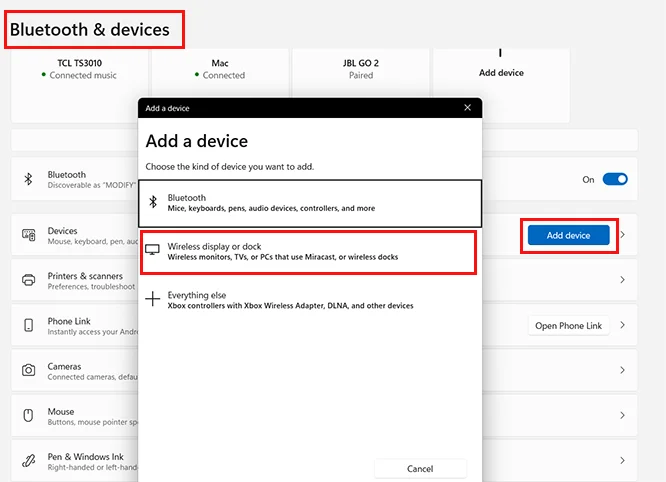
- ให้เปิดทีวีที่ต้องการเชื่อมต่อ
- หลังจากแตะเลือกที่ Wireless Display or Dock ระบบ Windows 11 จะค้นหาจอที่รองรับ และแสดงเป็นตัวเลือกให้เรา Connect
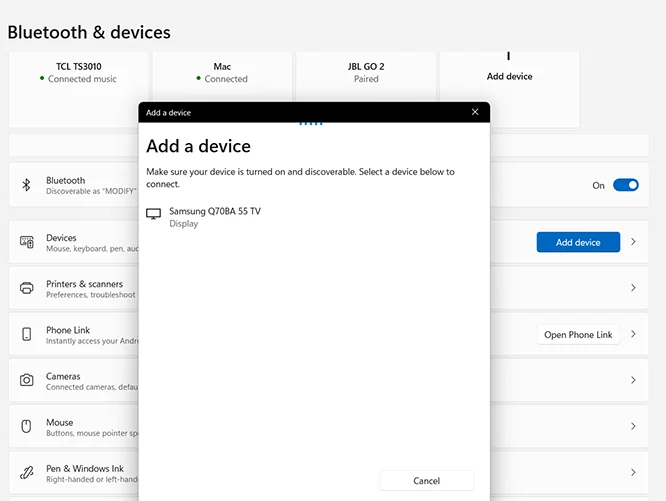
- ให้แตะเลือกที่จอที่ค้นหาเจอ และเราต้องการจะเชื่อมต่อ
- ระบบจะขึ้นหน้าจอว่ากำลัง Connecting
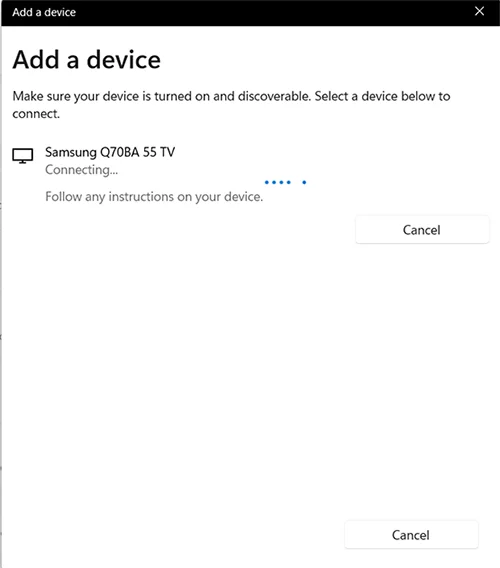
- ในขั้นตอนทั้งหมดที่กล่าวมา คุณจะกดปุ่ม Windows + K ที่คีย์บอร์ดก็ได้ เป็นคำสั่งลัดการค้นหาหน้าจอที่สามารถเชื่อมต่อได้
- ที่หน้าจอทีวีจะมี popup เด้งแสดงที่หน้าจอว่ามีการขอการเชื่อมต่อเข้ามาให้ไปกดอนุญาตใน TV เพื่อรับการเชื่อมต่อแบบไร้สายไปยังทีวี
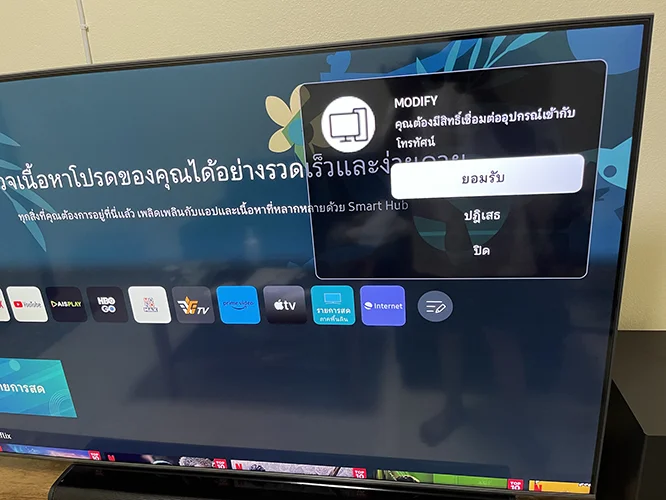
- เมื่อทำการเชื่อมต่อแล้วหน้าจอคอมพิวเตอร์ของเราจะสะท้อนไปย้งทีวี ทีวีบางรุ่นต้องขยายหน้าจอให้เต็ม โดยการเลื่อนไปยังตำแหน่งจอและกดตกลงเพื่อขยาย
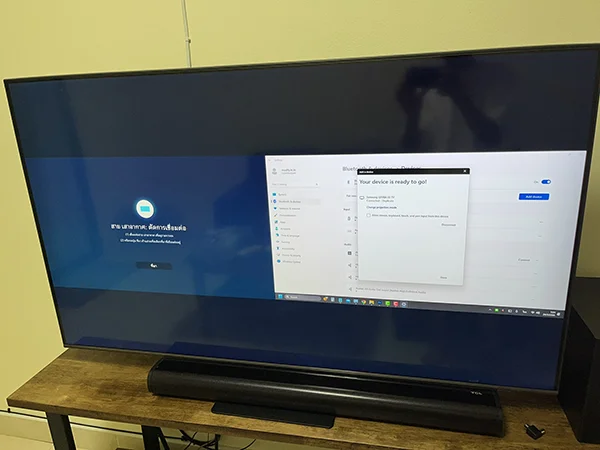
- ที่ Windows 11 คุณสามารถเลือกได้ว่าจะต่อจอแบบไหน โดยการเลือก Change projection mode

- โดยจะมีตัวเลือกดังต่อไปนี้
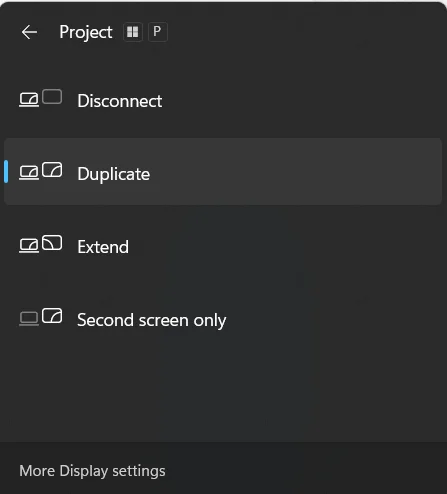
- Disconnect คือหยุดการเชื่อมต่อจอ
- Duplicate คือ ทำซ้ำหน้าจอเหมือนกัน
- Extend คือ ใช้เป็นจอต่อ ขยาย
- Second screen only คือใช้ต่อที่ 2 (หมายถึง TV) เท่านั้น
ปัญหาการเชื่อมต่อไม่ได้
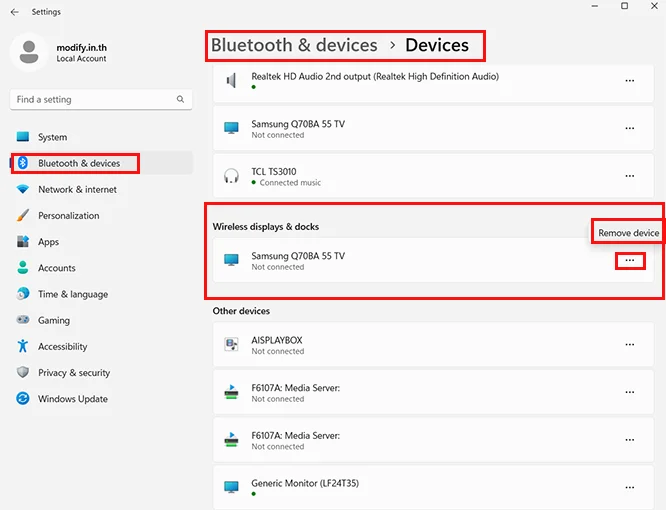
หากมีปัญหาการเชื่อมต่อไม่ได้ อาจเกิดข้อผิดพลาดบางอย่างให้ทดสอบโดยการ remove หน้าจอ TV ที่เข้าไม่ได้ออกไปก่อนแล้วทำการ Connect ใหม่ โดยการไปที่ Start > Setting > Bluetooth & devices > Device มองหาตัวเลือก Wireless Display or Dock และกดที่เพิ่มเติมและ remove ออก
ที่มา: www.modify.in.th